Amazonの領収書を一括ダウンロードする方法と使える条件

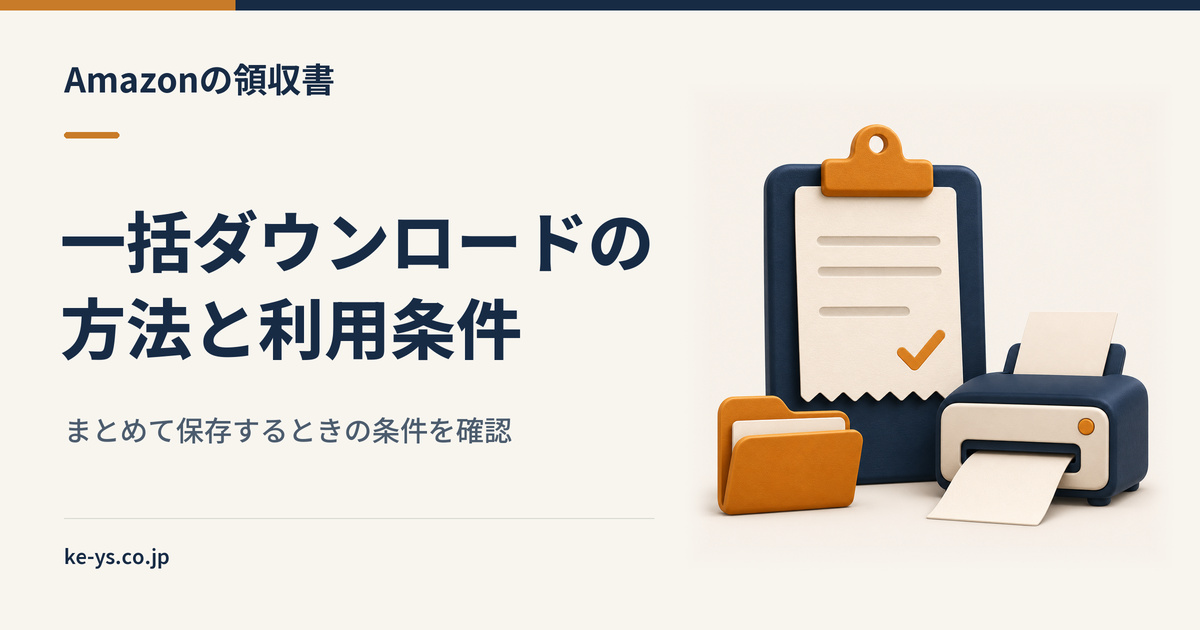
注文履歴を開くと、領収書のリンクは注文ごとに1つずつ並んでいて、月末に数十件を開き直す作業になります。Amazon.co.jpの個人アカウントでは、公式ヘルプに領収書を一括ダウンロードする手順の案内がなく、注文ごとに「領収書/購入明細書」を開いてブラウザから印刷します。
まとめて取得できるのはAmazonビジネスで、「注文関連書類をダウンロード」ボタンから一度に最大2,000件の請求書を取得できます(2026年11月時点)。本記事では、アカウント別の取得手順・アプリで印刷できない理由と回避策・取り違えやすい失敗とその直し方を解説します。
注文関連書類を一度に2,000件までダウンロードできます
Amazon.co.jp(個人アカウント)のヘルプには、領収書の宛名を指定する手順が案内されていません。Amazonビジネスの適格請求書には受取人の会社名または団体名が入り、注文関連書類を一度に最大2,000件までまとめてダウンロードできます。アカウントの登録は年会費無料で、法人と個人事業主が対象です。
無料アカウント・年会費なし
Keys株式会社
「事業を通じて、人々の生活の質(QOL)を上げる」を理念に、暮らしまわりのWEBメディアを100サイト以上立ち上げてきました。誰もが日常的に使っているサービスや、暮らしの中の小さな困りごとを、実際に調べ、比べたうえで、その場で判断できるところまで分かりやすく解説します。(法人番号 5010001236876)
※本記事はAIの補助を得て作成し編集部が校正しています。
Amazonの領収書を一括で扱う前に揃えるもの
作業を始める前に、端末と書類の種類を決めておくと、途中でやり直す回数が減ります。
パソコンのブラウザ
Amazonショッピングアプリからは、領収書/購入明細書も明細書/適格請求書も印刷できないと公式ヘルプに書かれています。
スマホのモバイルウェブサイトでも印刷はできますが、対象外の注文があり、その場合はPCサイトに戻ることになります。
件数がまとまっているなら、最初からパソコンのブラウザで作業してください。
紙にするならプリンター、データで残すならブラウザの印刷画面にあるPDF保存を使います。
経理に出す書類の種類
注文履歴には「領収書/購入明細書」と「明細書/適格請求書」の2つが出ることがあります。
インボイス制度の適格請求書が必要なのか、支払いの記録として領収書があれば足りるのかは、提出先の経理の運用で決まります。
先に確認しておくと、取得し直す手間がかかりません。
2つの違いは適格請求書と領収書のどちらを経理に出すかで解説しています。
Amazonビジネスなら自分の権限
Amazonビジネスでは、見られる請求書の範囲が役割で変わります。
購買依頼者は自分の注文分だけ、グループ管理者と会計担当者はグループ内の注文分、アカウント管理者はアカウント全体の注文分を閲覧できます。
部署全体の書類を一括で集める担当なら、管理者か会計担当者の権限が付いているかを確かめてください。
Amazonの領収書をまとめて取得する手順
手順は個人アカウントとAmazonビジネスで分かれます。自分がどちらのアカウントで注文したかを確かめてから進めてください。
個人アカウントは注文履歴から1件ずつ印刷する
- パソコンのブラウザでAmazon.co.jpにログインし、注文履歴を開きます。領収書の入口はここにしかありません。
- 該当の注文の「領収書/購入明細書」を選びます。注文単位で発行されるため、複数の注文は1件ずつ開きます。
- ブラウザの印刷オプションから印刷するか、PDFとして保存します。ファイル名に注文日を入れておくと、後で月ごとに並べ替えられます。
同じ注文の領収書は、リンクから何度でも再発行できます。
保存し損ねた月があっても、注文履歴に残っていれば取り直せます。
発行の画面や宛名の扱いは領収書の出し方と印刷の基本で解説しています。
Amazonビジネスは注文関連書類をダウンロードで一括取得する
Amazonビジネスの注文履歴には「注文関連書類をダウンロード」ボタンがあり、一度に最大2,000の請求書をダウンロードできます(2026年11月時点)。
月ごとに数百件の注文がある会社でも、1回の操作で収まる件数です。
請求書は注文が発送されてから24時間後に入手できるようになるため、発送当日の注文は翌日以降に取得してください。
請求書払いを使っている場合、その請求書はビジネスアカウントの設定からダウンロードし、適格請求書として使えます。
適格請求書とプライム会費の明細を出すとき
適格請求書は、注文履歴で該当の注文の「明細書/適格請求書」を選び、ブラウザから印刷します。
発行されるのは、販売元がAmazon.co.jpの注文か、登録番号をAmazonに届けている適格請求書発行事業者の出品者の注文です。
プライム会費の明細は注文の一覧に紛れるので、注文履歴のキーワード検索に「プライム」と入れて探します。
条件の詳しい見分け方は適格請求書を印刷する手順と対象条件で解説しています。
注文関連書類を一度に2,000件まで取り出せます
Amazonビジネスの適格請求書には、受取人の会社名または団体名が入ります。注文関連書類は一度に最大2,000件までまとめて取得でき、アカウントの登録は年会費0円です。
- 適格請求書に会社名・団体名が入る
- アカウントの登録は年会費0円
審査には3営業日ほどかかります。
スマホのアプリでは印刷できず、モバイルウェブサイトに切り替える
Amazonショッピングアプリで注文履歴を開いても、領収書を印刷する操作はできません。スマホで作業するなら、アプリを閉じてブラウザでAmazon.co.jpのモバイルウェブサイトを開き、注文履歴から領収書を表示します。
そこから先の操作は端末で変わります。
iPhoneはSafariの共有メニューから「プリント」を選び、AndroidはChromeのその他メニューから「印刷」を選びます。
どちらもプリンターのほかPDF保存を選べるのが一般的です。
モバイルウェブサイトでも印刷の対象外になる注文があり、その場合はPCサイトの注文履歴から印刷するよう公式ヘルプが案内しています。
外出先で数件だけ取りたいときはスマホでも足りますが、月末にまとめて処理するならパソコンに切り替えたほうが中断せずに済みます。
リンクが出てこない、押しても開かないといった症状は領収書がダウンロードできないときの対処で解説しています。
Amazonの領収書で起きやすい取り違えと直し方
取得の手順そのものは単純ですが、出した書類が経理の求めるものと違っていると、提出のやり直しになります。インボイスとして使えない書類を混ぜたまま処理すると、登録番号を使った消費税の還付を受けられない注文が出てきます。
出品者の注文で支払い明細書しか出ない
登録番号をAmazonに提出していない出品者の注文では、Amazonは適格請求書ではなく支払い明細書を発行します。
この書類では登録番号を使った還付は受けられません。
購入前なら商品ページで販売元を確かめ、購入後なら経理にその旨を伝えてください。
還付を受けられるかどうかについて、Amazonは「お客様の消費税還付の適格性を評価することはできません」としているので、判断は税理士に相談してください。
Amazonビジネスで「再発行」と表示される
Amazonビジネスでは、同じ請求書を2回目以降に出すと発行日が更新され、「再発行」と表示されます。
不具合ではありません。
経理が原本と再発行分を二重に計上しないよう、再発行した理由を添えて提出してください。
発送直後に請求書が見つからない
Amazonビジネスの請求書は発送から24時間後に入手できる仕組みです。締め日の当日に発送された注文は一括ダウンロードに含まれないことがあるので、翌日に取り直します。
宛名を入れたい、郵送してほしい
Amazon.co.jpの個人アカウントのヘルプには、領収書の宛名を指定・変更する手順の案内がありません。
郵送については、公式に「セキュリティ上の理由で、Amazonでは領収書の印刷および郵送を承っていません」と書かれています。
会社名が入った書類が必要な場合の考え方は領収書の宛名を会社名にしたいときの対処で解説しています。
取得するタイミングは月の締めに合わせる
決まった頻度はありませんが、経理の締め日に合わせて月1回取得すると、注文履歴から探す範囲が1か月分で済みます。個人アカウントは1件ずつ開くため、件数が増えるほど月末の作業時間が延び、週1回など短い間隔で分けて取る方法もあります。
Amazonビジネスは最大2,000件を一度に取得できるので、締め日の翌日以降に1回操作すれば足ります。
発送から24時間後に入手できるという条件があるため、締め日ちょうどではなく1〜2日ずらして実行すると取りこぼしが減ります。
適格請求書は発行日(商品の発送日)から10年間Amazonに保管されますが、自社の帳簿保存のルールとは別の話なので、保存方法は経理の方針に合わせてください。
よくある質問
個人アカウントでAmazonの領収書を一括ダウンロードできますか
Amazon.co.jpの個人アカウントのヘルプには、領収書を一括ダウンロードする手順の案内がありません。注文履歴から注文ごとに「領収書/購入明細書」を開き、ブラウザで印刷またはPDF保存します。
Amazonビジネスでは何件までまとめて取得できますか
「注文関連書類をダウンロード」ボタンで、一度に最大2,000の請求書をダウンロードできます(2026年11月時点)。発送から24時間後の注文が対象になります。
Kindle本の適格請求書も一括で取れますか
Amazon Services International LLC以外の出品者が販売するKindle本は、各出品者が適格請求書を発行します。商品詳細ページの出品者情報から出品者に依頼してください。
スマホだけで領収書をまとめて保存できますか
アプリからは印刷できないため、モバイルウェブサイトから1件ずつ印刷やPDF保存をします。対象外の注文はPCサイトからの印刷になるので、件数が多い場合はパソコンを使ってください。
まとめ
個人アカウントでは注文履歴から1件ずつ開いてパソコンのブラウザで印刷し、まとめて取得したい場合はAmazonビジネスの「注文関連書類をダウンロード」を使います。
どちらの場合も、アプリでは印刷できないこと、出品者の注文では適格請求書が出ないことがあることを押さえておけば、提出のやり直しは避けられます。
ぜひ本記事のアカウント別の手順と取り違えの直し方を参考に、月末の領収書の取得を進めてください。
一度に取得できる注文書類は最大2,000件です
Amazon.co.jp(個人アカウント)のヘルプには、領収書の宛名を指定する手順が案内されていません。Amazonビジネスの適格請求書には受取人の会社名または団体名が入り、注文関連書類を一度に最大2,000件までまとめてダウンロードできます。アカウントの登録は年会費無料で、法人と個人事業主が対象です。
- 適格請求書に受取人の会社名または団体名が入る
- 注文関連書類を一度に最大2,000件までまとめて取得できる
- アカウントの登録は年会費0円(Businessプライムの契約は任意)
年会費なしで始められます
条件は2026年11月時点のものです。最新の内容は登録ページでご確認ください。
出典
- Amazon.co.jp ヘルプ「領収書を印刷する」https://www.amazon.co.jp/gp/help/customer/display.html?nodeId=GRPUHK7RCNVRBURD
- Amazon.co.jp ヘルプ「適格請求書を印刷する」https://www.amazon.co.jp/gp/help/customer/display.html?nodeId=TgeQoI2TC9jEOh0mQf
- Amazon.co.jp ヘルプ「適格請求書について」https://www.amazon.co.jp/gp/help/customer/display.html?nodeId=TqfyqCFhWbzAUh2Th5
- Amazon.co.jp ヘルプ(Amazonビジネスの請求書)https://www.amazon.co.jp/gp/help/customer/display.html?nodeId=202119460