確定申告でAmazonの領収書を使うときの整え方と保存期間

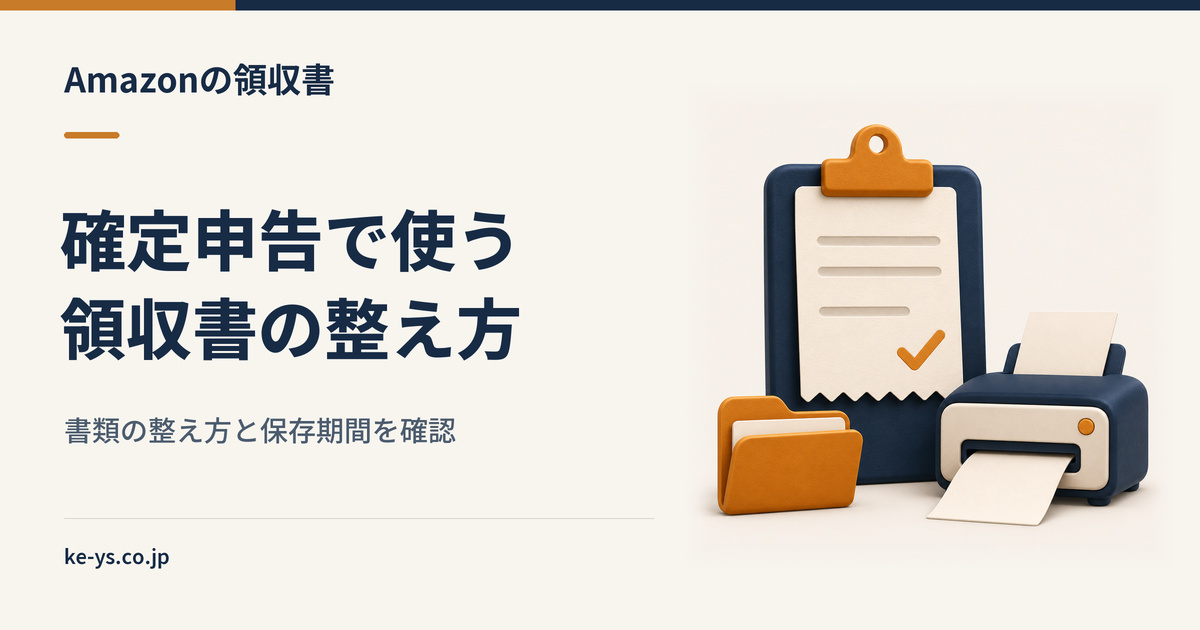
確定申告の書類をそろえていると、Amazonで買った備品や書籍だけ紙の領収書が手元にありません。Amazonは領収書を郵送しておらず、注文履歴から注文ごとに「領収書/購入明細書」を開いて印刷する仕組みで、Amazonショッピングアプリからは印刷できません。
インボイスとして使えるかどうかも、販売元がAmazon.co.jpか、登録番号を届け出た出品者かで変わります。本記事では、確定申告用の領収書の出し方・適格請求書になる注文の見分け方・注文が多いときのまとめ方を解説します。
確定申告用の注文書類を一度に2,000件まで取得できます
Amazon.co.jp(個人アカウント)のヘルプには、領収書の宛名を指定する手順が案内されていません。Amazonビジネスの適格請求書には受取人の会社名または団体名が入り、注文関連書類を一度に最大2,000件までまとめてダウンロードできます。アカウントの登録は年会費無料で、法人と個人事業主が対象です。
無料・年会費なし
Keys株式会社
「事業を通じて、人々の生活の質(QOL)を上げる」を理念に、暮らしまわりのWEBメディアを100サイト以上立ち上げてきました。誰もが日常的に使っているサービスや、暮らしの中の小さな困りごとを、実際に調べ、比べたうえで、その場で判断できるところまで分かりやすく解説します。(法人番号 5010001236876)
※本記事はAIの補助を得て作成し編集部が校正しています。
確定申告の時期にAmazonの領収書で起きること
店頭の買い物と違い、Amazonの注文には紙の領収書が同封されません。
公式ヘルプには「セキュリティ上の理由で、Amazonでは領収書の印刷および郵送を承っていません」と書かれていて、必要な書類は自分で注文履歴から出す形になっています(2026年11月時点)。
申告の直前に1年分をまとめて出そうとすると、注文の数だけ同じ操作を繰り返すことになります。
スマホだけで済ませようとすると止まる
普段アプリで買い物をしている人ほど、ここで手が止まります。
公式ヘルプは「Amazonショッピングアプリからのアクセスでは、領収書/購入明細書を印刷できません」としており、適格請求書についても同じ扱いです。
アプリの中を探しても印刷の操作は出てこないので、ブラウザでAmazonを開き直す必要があります。
同じAmazonの注文でも書類の性質が違う
もう一つ戸惑いやすいのは、注文によって出てくる書類が変わることです。
販売元がAmazon.co.jpなのか、マーケットプレイスの出品者なのかで、適格請求書を出せるかどうかが分かれます。
消費税の申告まで関わる個人事業主は、印刷する前に販売元を確かめておくと、あとで書類を出し直さずに済みます。
Amazonの領収書は注文履歴から1件ずつ印刷する
基本の手順は、注文履歴を開き、該当する注文の「領収書/購入明細書」を選んで、ブラウザの印刷機能で印刷するだけです。
PDFとして保存する設定を選べば、紙に出さずに電子のまま保管できます。
リンクからは何度でも再発行できるので、一度出し損ねても困りません。
スマホで出すならモバイルウェブサイトから
スマホしか手元にない場合は、アプリではなくブラウザでモバイルウェブサイトを開きます。
iPhoneはSafariの共有メニューから「プリント」、AndroidはChromeのその他メニューから「印刷」を選んでください。
ただし、モバイルウェブサイトでも印刷の対象外になる注文があり、その場合はPCサイトの注文履歴から印刷します。
注文履歴のどこにリンクがあるのか分からないときは、注文履歴から領収書を探して出す手順で画面の位置を解説しています。リンクが表示されない、押しても開かないといった症状は、領収書が発行できないときのケース別の直し方で扱っています。
消費税の書類が要るなら、販売元と登録番号を先に見る
適格請求書(インボイス)が必要な人は、注文履歴で「明細書/適格請求書」を選んで印刷します。
この書類が出せるのは、販売元がAmazon.co.jpの注文か、出品者が適格請求書発行事業者で、登録番号をAmazonに登録している注文に限られます(2026年11月時点)。
Amazon側の登録番号は、アマゾンジャパン合同会社のT3040001028447です。
出品者が登録番号をAmazonに提出していない注文では、Amazonが発行するのは支払い明細書になります。
この場合は、登録番号を使った消費税の還付を受けられません。
同じ商品が複数の出品者から売られているなら、買う時点で販売元を見ておくと、申告の段階で書類の種類に悩まずに済みます。
還付を受けられるかどうかについて、公式ヘルプは「Amazonでは、お客様の消費税還付の適格性を評価することはできません」としています。課税事業者かどうか、どの書類で仕入税額控除を取るかといった判断は、税理士に相談してください。
Amazonの領収書で避けたい出し方
確定申告の場面で手間が増えるのは、書類の出し方そのものより、出したあとの扱いです。次の3つは後から直すのに時間がかかります。
- アプリの注文詳細画面をスクリーンショットで保存する(領収書として印刷した書類とは別物で、適格請求書の項目もそろいません)
- 出品者の注文を、適格請求書のつもりで支払い明細書のまま保管する
- 宛名を後から手書きで足す前提で進める
宛名については、Amazon.co.jpの個人アカウントのヘルプに、領収書の宛名を指定・変更する手順の案内がありません。
手書きで書き足してよいかは経理や税理士の運用によるので、自己判断で書き込む前に確認してください。
事業用の書類に会社名を入れたい場合の考え方は、領収書の宛名を会社名にしたいときの対処で解説しています。
プライム会費とKindle本の書類はAmazonの領収書と出し方が違う
プライム会費は注文履歴を検索する
プライム会費の適格請求書は、通常の注文と並んでいないため見落としがちです。
注文履歴のキーワード検索で「プライム」と入力して検索し、該当する注文を開いて印刷します。
会費を経費に入れるかどうか、私用との按分をどうするかは書類の出し方とは別の話で、プライム会費を経費にするときの按分と勘定科目で解説しています。
最終的な判断は税理士に確認してください。
Kindle本は出品者に依頼する場合がある
Amazon Services International LLC 以外の出品者が販売するKindle本は、各出品者が適格請求書を発行します。
商品詳細ページの出品者情報から依頼する形なので、注文履歴だけでは完結しません。
また、オンラインコード版のソフトウェアなど課税対象外の商品では、適格請求書を受け取れません。
注文が多い事業者は、Amazonビジネスで書類をまとめて取る
個人アカウントでは、領収書は1件ずつ印刷するしかありません。
年間の注文が数十件を超えると、申告前の作業はこの繰り返しになります。
Amazonビジネスでは「注文関連書類をダウンロード」ボタンから一度に最大2,000の請求書をダウンロードでき、注文が発送されてから24時間後に入手できます(2026年11月時点)。
適格請求書には受取人の会社名または団体名が入り、発行日(商品の発送日)から10年間Amazonに保管されます。
複数人で購入する事業者なら、購買依頼者は自分の注文分、グループ管理者や会計担当者はグループ内の注文分、アカウント管理者はすべての注文分を閲覧できるので、経理担当がまとめて回収できます。
請求書払いを使う場合は、その請求書を適格請求書として使えます。
Amazonビジネスは法人と個人事業主が対象で、アカウント登録に年会費はかかりません。
請求書払いは招待制で審査があるため、登録しただけで使えるわけではありません。
屋号で事業をしていて、1件ずつの印刷や宛名の扱いに手間を感じている個人事業主は、登録の対象に入ります。
個人アカウントとの細かな違いは、Amazonビジネスの領収書と個人アカウントの比較で解説しています。
よくある質問
Amazonの領収書は確定申告にそのまま使えますか
注文履歴から印刷した「領収書/購入明細書」を保管書類として使う人が一般的です。
ただし、消費税の仕入税額控除に使う場合は「明細書/適格請求書」が必要で、販売元や出品者の登録番号によって出せない注文があります。
扱いに迷う場合は税理士に確認してください。
領収書を郵送してもらえますか
できません。
公式ヘルプに、セキュリティ上の理由で領収書の印刷および郵送を受け付けていないと書かれています。
注文履歴から自分で印刷してください。
アプリで領収書が見つかりません
Amazonショッピングアプリからは領収書も適格請求書も印刷できません。スマホのブラウザでモバイルウェブサイトを開くか、PCサイトの注文履歴から印刷してください。
領収書を出し直すと内容が変わりますか
個人アカウントでは何度でも再発行できます。Amazonビジネスの場合は、2回目以降に請求書発行日が更新され、「再発行」と表示されます。
注文関連書類を一度に最大2,000件まで取得できます
Amazon.co.jp(個人アカウント)のヘルプには、領収書の宛名を指定する手順が案内されていません。Amazonビジネスの適格請求書には受取人の会社名または団体名が入り、注文関連書類を一度に最大2,000件までまとめてダウンロードできます。アカウントの登録は年会費無料で、法人と個人事業主が対象です。
- 適格請求書に受取人の会社名または団体名が入る
- 注文関連書類を一度に最大2,000件までまとめて取得できる
- アカウントの登録は年会費0円(Businessプライムの契約は任意)
無料アカウントを作成できます
条件は2026年11月時点のものです。最新の内容は登録ページでご確認ください。
まとめ
確定申告で使うAmazonの書類は、郵送されず、アプリからも印刷できないため、ブラウザで注文履歴を開いて注文ごとに出す必要があります。
消費税まで関わるなら、販売元がAmazon.co.jpか、登録番号のある出品者かで書類の種類が変わる点を先に押さえておくと、申告前の出し直しが減ります。
注文が多い事業者には、一括ダウンロードと権限管理ができるAmazonビジネスという選択肢もあります。
ぜひ本記事の手順と販売元の見分け方を参考に、申告に必要な書類を早めにそろえてください。
基本の発行手順は領収書の発行・印刷・宛名の扱いで解説しています。
出典
- Amazon.co.jp ヘルプ「領収書を印刷する」 https://www.amazon.co.jp/gp/help/customer/display.html?nodeId=GRPUHK7RCNVRBURD
- Amazon.co.jp ヘルプ「適格請求書を印刷する」 https://www.amazon.co.jp/gp/help/customer/display.html?nodeId=TgeQoI2TC9jEOh0mQf
- Amazon.co.jp ヘルプ「Amazonビジネスの適格請求書」 https://www.amazon.co.jp/gp/help/customer/display.html?nodeId=TqfyqCFhWbzAUh2Th5
- Amazon.co.jp ヘルプ「Amazonビジネスの請求書・注文関連書類」 https://www.amazon.co.jp/gp/help/customer/display.html?nodeId=202119460