
SwitchBotスマートロックの設定方法|初期設定から解錠まで

SwitchBotスマートロックの設定は、アプリのダウンロード、本体の取り付け、施錠・解錠位置の登録という3ステップが基本です。
ここまで終われば、スマホのBluetooth操作で鍵を開け閉めできます。
外出先からの操作や指紋認証などは、その後に追加していく設定です。
つまずきやすいのは、取り付け位置のズレとキャリブレーション(施錠・解錠位置の登録)、そしてハブとWi-Fiの接続まわりです。逆に言えば、この3点を押さえておけば設定作業自体はそれほど難しくありません。
本記事は公開されている仕様と一般的な設定の流れを整理したものです。画面の文言や手順の細部は機種とアプリのバージョンで変わるため、実際の作業では同梱の説明書とアプリ内の案内を優先してください。

スマートロックGET編集部
スマートロックの選び方と取り付け可否を、SwitchBot・セサミなど8ブランド27機種のメーカー公式情報から整理。引き戸や特殊サムターンへの対応、電池交換・磁石固定・開かない時の対処法まで、確認時点を明記して解説します。
※本記事はAIの補助を得て作成し編集部が校正しています。
SwitchBotスマートロックの設定前に確認しておくこと
設定を始める前に、自宅のドアが取り付け条件を満たしているかを確認します。
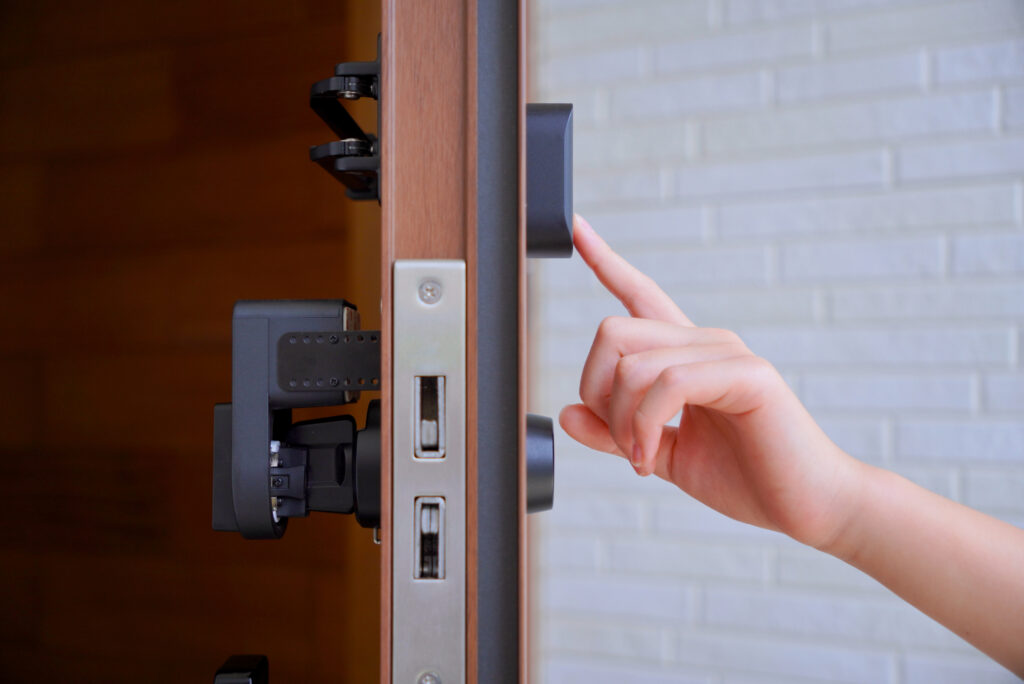
サムターン(内側のつまみ)の形状、サムターンからドア面までの高さ、周囲に本体を貼るだけの平らな面があるか。
この3点が合わないと、アプリの設定に進む前の段階で止まります。
SwitchBotは主要な錠前メーカー向けにアダプターやスペーサーを用意していますが、すべての錠前に対応するわけではありません。
特殊な形状のサムターンや、面付け錠、ドアノブ一体型のケースでは取り付けできない場合があります。
メーカーサイトの対応錠前リストで型番を照合しておくと確実です。
アプリでの初期設定と本体登録の流れ
初期設定は、アプリでデバイスを追加してから本体を貼り付ける順序でも、先に仮止めしてから追加する順序でも進められます。
おすすめは、両面テープを剥がす前にサムターンへ当ててみて、本体がまっすぐ収まる位置を決めておくことです。
位置が決まったら脱脂して貼り付けます。
アプリ側では「デバイスの追加」からロックを選び、本体のボタン操作でペアリングモードにします。
近くにあるロックが検出されたら、名前と設置場所(部屋)を登録します。
この時点ではまだBluetooth接続だけなので、スマホがドアの近くにある状態でしか操作できません。
登録が終わったら、いきなりオートロックなどを有効にせず、まずはアプリの解錠・施錠ボタンが正しく動くかだけを確認します。ドアを開けた状態でテストすると、万一動作がおかしくても閉じ込められる心配がありません。
キャリブレーション(施錠・解錠位置)の設定でつまずくポイント
キャリブレーションは、サムターンをどこまで回したら施錠で、どこまで戻したら解錠かをロック本体に覚えさせる作業です。
アプリの案内に従ってサムターンを回し、それぞれの位置を登録します。
ここが正しく取れていないと、半端な位置で止まる、施錠したつもりが掛かっていない、といった不具合につながります。
うまくいかない主な原因は、本体の取り付け角度のズレとサムターンの固定不足です。
本体が傾いていると、モーターの回転方向とサムターンの回転方向がずれて空回りします。
アダプターがサムターンをしっかり掴めていない場合も同様です。
一度剥がして貼り直すのは手間ですが、ここを妥協すると後々の誤作動の原因になります。
ドア枠との建て付けが悪く、手でもデッドボルトが渋いドアも要注意です。
人の手で少し力を入れないと閉まらない鍵は、モーターにとっても負荷が大きく、電池の消耗や施錠失敗につながります。
まず鍵側の調整を検討してください。
ハブ連携で外出先からの遠隔操作を設定する
スマートロック単体の通信はBluetoothなので、外出先からの施錠・解錠や、外出中の通知受け取りにはSwitchBotのハブ製品が必要です。ハブを自宅のWi-Fiに接続し、ロックと同じアカウントに紐づけることで、インターネット経由の操作ができるようになります。
設定でつまずきやすいのがWi-Fiの周波数帯です。
スマートホーム機器は2.4GHz帯を使うものが多く、5GHz専用のSSIDに接続しようとすると設定が進みません。
ルーターが帯域を自動で振り分ける設定になっている場合も、一時的に2.4GHz側のSSIDを指定して設定を通すと解決することがあります。
ハブとロックの距離も重要です。
BluetoothでロックとハブがつながっていないとWi-Fi側が生きていても遠隔操作は届きません。
玄関からハブまでの間に厚い壁や金属扉が挟まる場合は、ハブの設置場所を玄関寄りに変えてみてください。
遠隔解錠を使うかどうかの判断材料はスマートロックの安全性とリスクの検証記事もあわせて確認しておくと安心です。
オートロックの設定と締め出しを避ける注意点
オートロックは、解錠から一定時間が経つと自動で施錠する機能です。
アプリの設定画面で有効にし、施錠までの待ち時間を指定します。
鍵の閉め忘れがなくなる一方、締め出しのリスクが生まれる機能でもあります。
特に危ないのが、ゴミ出しや宅配の受け取りでスマホを持たずに出るケースです。
ドアが閉まった時点でカウントが始まり、戻ってきたときには施錠されています。
対策は、物理キーを持ち歩く、キーパッドなど別の解錠手段を用意する、待ち時間を長めに設定する、のいずれかです。
ドアの開閉を検知するセンサーを併用すると、「ドアが閉まってから施錠する」動作にできます。
センサーがない構成では時間だけで判断するため、ドアが開いたままモーターが回ってしまうことがあります。
導入初期は待ち時間を長めにして、生活動線に合うか試してから詰めていくのが現実的です。
スマホ以外の解錠手段は、後から追加できます。
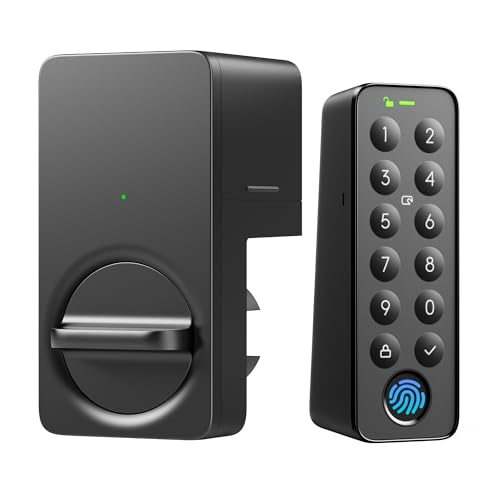
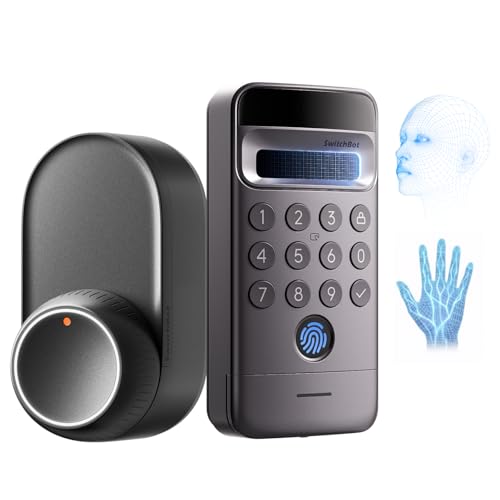
キーパッド類はロック本体とペアリングし、暗証番号や指紋を登録して使います。
家族それぞれの指紋を登録したり、来客用に期限付きのパスコードを発行したりといった運用も可能です。
SwitchBotの設定がうまくいかないときの確認ポイント
デバイスが見つからない場合は、スマホのBluetoothと位置情報の権限、そしてロック本体の電池を順に確認します。
電池の絶縁シートが抜けていない、というのは初期設定で意外に多いつまずきです。
他のスマホですでにペアリング済みだと検出されないこともあります。
施錠・解錠が空回りする、途中で止まるといった症状は、ほぼ取り付け精度とキャリブレーションの問題です。
アプリから再キャリブレーションを実行し、それでも改善しなければ本体を貼り直します。
両面テープが浮いていると、モーターの反動で本体ごと動いてしまいます。
遠隔操作だけが効かない場合は、ロック本体ではなくハブ側かWi-Fi側の問題です。
ハブのランプ状態、ルーターの再起動、アプリでのハブのオンライン状況を確認します。
実際に使っている人が挙げる不満点はSwitchBotスマートロックの評判と弱点をまとめた記事で整理しています。
よくある質問
設定にかかる時間はどれくらいですか
取り付け条件に問題がなければ、アプリの登録からキャリブレーションまでは短時間で終わります。
時間がかかるのは、サムターンの形状確認やアダプターの選定、貼り付け位置の調整といった物理側の作業です。
初めての場合は、余裕のある時間帯に始めることをおすすめします。
家族のスマホでも解錠できるように設定できますか
アプリのデバイス共有機能で、家族のアカウントに操作権限を渡せます。
共有される側もSwitchBotアプリのインストールとアカウント登録が必要です。
権限の範囲や設定変更の可否は機種とアプリの仕様で異なるため、共有画面の説明を確認してください。
スマホの機種変更をしたら設定はやり直しですか
同じアカウントで新しいスマホにログインすれば、登録済みのデバイスは引き継がれます。
ただしBluetoothのペアリングや権限の許可は端末ごとに必要です。
旧端末を手放す前に、アプリからログアウトしておくと安全です。
賃貸でも設定して使えますか
両面テープで貼り付けるタイプは、既存の鍵を交換せずに使えるため賃貸でも導入しやすい構成です。
ただし共用部にあたるドアの扱いは物件ごとに異なります。
契約書を確認し、判断がつかない場合は管理会社に相談してください。
取り付け方式の違いは後付けスマートロックの選び方で解説しています。
まとめ
SwitchBotスマートロックの設定は、アプリ登録・本体取り付け・キャリブレーションの3ステップが土台です。
ここを丁寧にやっておけば、その後の遠隔操作やオートロック、指紋認証の追加はアプリ上の作業で完結します。
逆に、取り付け位置のズレを放置したまま機能を足していくと、原因の切り分けが難しくなります。
設定の順序としては、まずBluetoothでの手動操作を確認し、次にハブ連携、最後にオートロックや自動化という流れが安全です。オートロックを有効にする際は、物理キーや別の解錠手段を必ず用意してから切り替えてください。
機種によって対応する解錠手段や設定項目には差があります。導入前に自宅のサムターン形状と使いたい機能を照らし合わせ、機種選びの比較記事も参考にしながら判断すると、設定後の「思っていた使い方ができない」を避けられます。