
GoogleスマートロックとはAndroidの機能|解除方法と玄関の鍵

「スマートロック google 解除」で検索してたどり着いた方の多くは、Androidスマホの「Smart Lock(スマートロック)」機能のことを探しています。これは玄関の鍵を開ける後付けデバイスではなく、スマホの画面ロックを自動で解除するAndroidの機能です。
本記事では、まずこの2つが別物であることを整理し、AndroidのSmart Lockの設定・解除方法を説明します。
そのうえで、玄関ドアに付ける「スマートロック」との違いも解説します。
GalaxyなどのAndroid端末でも基本は共通です。

スマートロックGET編集部
スマートロックの選び方と取り付け可否を、SwitchBot・セサミなど8ブランド27機種のメーカー公式情報から整理。引き戸や特殊サムターンへの対応、電池交換・磁石固定・開かない時の対処法まで、確認時点を明記して解説します。
※本記事はAIの補助を得て作成し編集部が校正しています。
GoogleのスマートロックはAndroidの画面ロック解除機能
Googleが提供する「Smart Lock」は、Android端末に搭載された画面ロックの自動解除機能です。特定の条件を満たしているときに、PINやパターン、指紋の入力を省いてスマホを使える状態にします。
目的は「安全な状況ではロック解除の手間を減らす」ことです。たとえば自宅にいるときや、いつも持ち歩くスマートウォッチとつながっているときは、毎回ロックを解除しなくてもスマホを開けます。
つまりGoogleのSmart Lockは、玄関の鍵とは関係ありません。
ドアを開ける物理的な機器でもアプリでもなく、あくまでスマホ本体のセキュリティ設定の一部です。
検索意図がスマホ側なのか玄関側なのかで、必要な情報が大きく変わります。
玄関の「スマートロック」とは別物
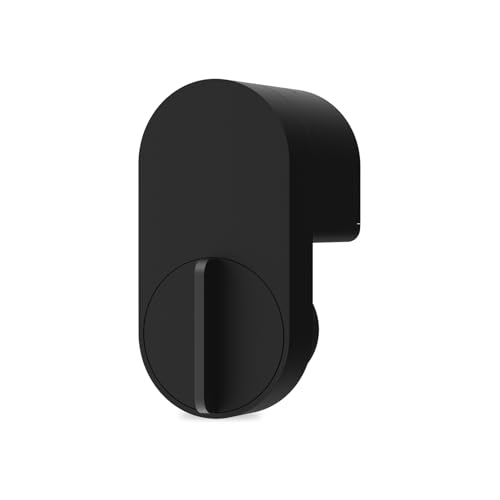
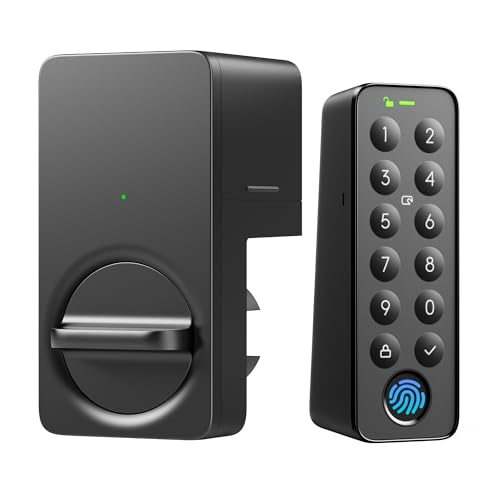
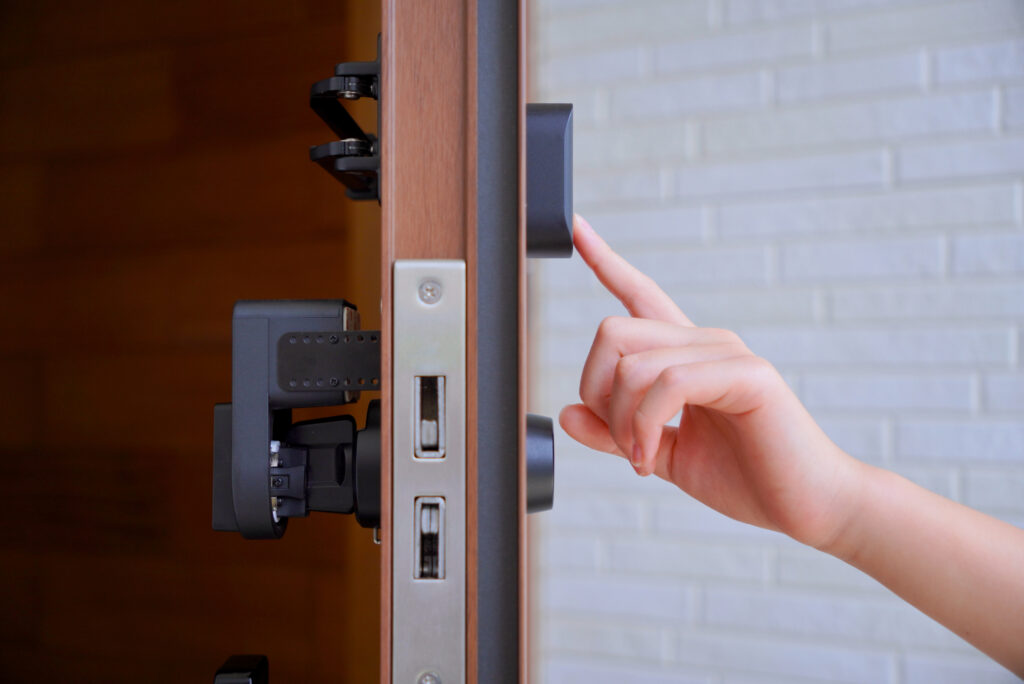
一方で、玄関ドアに後付けする「スマートロック」は、鍵のサムターン(つまみ)をモーターで回して施錠・解錠する物理デバイスです。SwitchBotやセサミといった製品が代表例で、スマホアプリや指紋、暗証番号で玄関を開けます。
名前が似ているため混同されがちですが、両者は目的も仕組みもまったく異なります。下の表で違いを整理します。
| 項目 | Google Smart Lock | 玄関のスマートロック |
|---|---|---|
| 対象 | スマホの画面ロック | 玄関ドアの鍵 |
| 形態 | Androidの機能(無料) | 物理デバイス(購入して設置) |
| 提供元 | Google(OS標準) | 各メーカー |
| 解除するもの | PIN・パターン・指紋 | 物理錠のサムターン |
この記事の以降では、まずAndroid側のSmart Lockを解説します。玄関側の選び方を知りたい方は、玄関・賃貸・引き戸別に後付けスマートロックを選ぶ解説を参照してください。
AndroidのSmart Lockでできること
AndroidのSmart Lockには、端末やOSバージョンによって複数のモードがあります。代表的なものは次のとおりです。
信頼できる場所
自宅など指定した場所にいる間は、画面ロックを解除した状態を保ちます。
信頼できるデバイス
Bluetoothでつながったスマートウォッチや車載機器などが近くにある間、ロックを省略します。
持ち運び検知(Smart Lock)
端末を手に持って歩いている間はロックしないモードです。ポケットや手から離すと自動的にロックがかかります。
これらは利便性を高める機能ですが、あくまで「入力の手間を省く」ものです。GalaxyなどメーカーによってはSmart Lockと独自機能が併存する場合もあり、名称や項目の場所が多少異なります。
AndroidのSmart Lockの設定・解除方法
設定を確認したり無効化したりする手順は、Android端末でほぼ共通です。機種やOSバージョンによってメニュー名が違う場合があります。
設定を開く場所
一般的には「設定」→「セキュリティ」または「セキュリティとプライバシー」→「Smart Lock」の順にたどります。
ここでPINやパターンなどの画面ロックの入力が求められます。
Galaxyの場合は「設定」→「ロック画面」内に関連項目があることがあります。
Smart Lockを解除(無効化)したいとき
「信頼できる場所」を使わなくしたいときは、登録済みの場所を削除します。
「信頼できるデバイス」も同様に、登録したBluetooth機器を一覧から外します。
持ち運び検知はオン・オフの切り替えで無効化できます。
すべてまとめて無効化したい場合は、Smart Lockの各項目をすべてオフにすれば、通常どおり毎回ロック解除が必要な状態に戻ります。会社のセキュリティポリシーなどでSmart Lockの項目自体が表示されないこともあります。
Smart Lockを使うときの注意点
Smart Lockは便利ですが、ロックを省略する分だけセキュリティは下がります。仕組みを理解して使うことが大切です。
「信頼できる場所」は端末の位置情報をもとに判定するため、GPSの精度によっては自宅から数十メートル離れた場所でもロックが解除されたままになることがあります。「信頼できるデバイス」も、Bluetoothの届く範囲であればロックが省略されるため、盗難時にリスクとなり得ます。
紛失や盗難の可能性を考えると、外出中に使う端末では慎重に設定したいところです。
持ち運び検知は端末を置いた瞬間にロックがかかるため、比較的安全性の高いモードです。
用途に合わせて、必要な機能だけをオンにするのがおすすめです。
玄関のスマートロックを検討している場合
検索の目的が「玄関の鍵をスマホで開けたい」だった場合は、Android側のSmart Lockではなく、玄関用のスマートロック製品を選ぶことになります。後付けタイプは既存のサムターンにかぶせて設置するものが主流で、賃貸でも原状回復しやすい両面テープ固定の製品が多く出ています。
ただし賃貸では、ドアへの取り付け可否や原状回復の範囲が契約によって異なります。工事を伴わない後付け型でも、不安がある場合は契約書を確認し、必要に応じて管理会社に相談してください。
用途別に選びたい方は、人気機種を比較したおすすめの選び方が参考になります。住まいではなく事業用途なら、オフィス向けの買い切りと月額の比較や民泊の無人チェックイン向けの選び方もあります。
よくある質問
GoogleのスマートロックとAndroidのSmart Lockは同じですか
ほぼ同じ意味で使われます。Googleが提供するAndroid標準の画面ロック自動解除機能を指し、玄関の鍵を開けるデバイスではありません。
Smart Lockが設定画面に見当たりません
OSバージョンや機種、会社のセキュリティ設定によって項目名や場所が異なります。
「セキュリティ」または「ロック画面」のメニュー内を探してください。
管理された端末では項目自体が表示されないこともあります。
Galaxyでも同じように使えますか
Galaxyを含む多くのAndroid端末でSmart Lockは利用できます。ただしSamsung独自機能と併存する場合があり、メニューの場所や名称が標準のAndroidと異なることがあります。
玄関のスマートロックをGoogleで操作できますか
製品によってはGoogleアシスタント経由の音声操作に対応するものもありますが、対応可否は機種ごとに異なります。玄関のスマートロックはAndroidのSmart Lock機能とは別に、専用アプリで操作するのが基本です。
まとめ
「スマートロック google 解除」で探している内容は、多くの場合Androidの画面ロック自動解除機能「Smart Lock」を指します。
これは玄関の鍵を開けるデバイスではなく、スマホのセキュリティ設定の一部です。
設定は「セキュリティ」などのメニューから確認でき、各項目をオフにすれば無効化できます。
もし目的が玄関ドアの鍵をスマホで開けることであれば、後付けの玄関用スマートロック製品を選ぶことになります。名前は似ていますが用途がまったく違うため、まず自分が探しているのがスマホ側か玄関側かを見分けることが解決の第一歩です。