
スマートロック×NFCタグの使い方|スマホをかざして解錠する方法

スマートロックにNFCタグを登録すれば、スマホやカードをかざすだけで解錠できます。
アプリを開いてボタンを押す手間がなくなり、荷物で手がふさがっているときも扉の前でサッと解錠できます。
ここではNFCタグの仕組みと、実際の登録・運用手順を整理します。
NFCタグは家族の合鍵代わりにもなり、スマホを持たせにくい子どもや高齢の家族にカードやシールを渡す使い方もできます。設定方法は機種によって異なりますので、まずはお使いのスマートロックがNFC解錠に対応しているかを確認してください。


スマートロックGET編集部
スマートロックの選び方と取り付け可否を、SwitchBot・セサミなど8ブランド27機種のメーカー公式情報から整理。引き戸や特殊サムターンへの対応、電池交換・磁石固定・開かない時の対処法まで、確認時点を明記して解説します。
※本記事はAIの補助を得て作成し編集部が校正しています。
NFCタグでスマートロックが解錠できる仕組み
NFC(Near Field Communication)は数センチの近距離で通信する無線規格です。交通系ICカードやおサイフケータイと同じ技術で、電池のないタグでも読み取り機側から電力を受け取って動作します。
スマートロックのNFC解錠は、大きく2つの方式に分かれます。
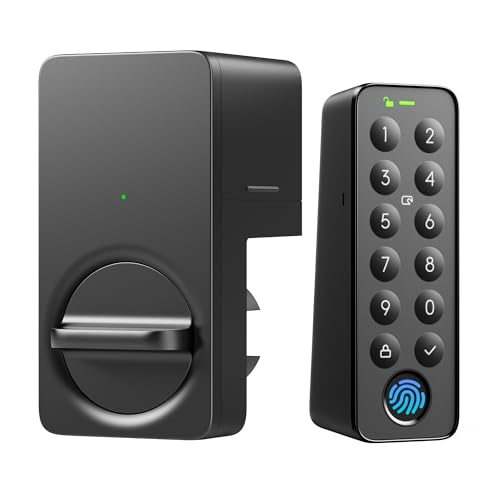
ひとつはスマートロック本体にNFCリーダーが内蔵されており、タグやカードを本体にかざす方式です。
もうひとつは、スマホでNFCタグを読み取り、それをトリガーにアプリが施錠・解錠を実行する方式です。
後者の場合、実際に鍵を動かすのはスマホとスマートロックのBluetooth通信です。
NFCタグはあくまで「アプリのショートカットを呼び出すきっかけ」として働きます。
この違いを理解しておくと、後述する設定の分岐がわかりやすくなります。
用意するもの|NFCタグの選び方
市販のNFCタグはシール型・キーホルダー型・カード型などがあります。まとめ売りで50枚入りといった大容量パックも流通しており、玄関だけでなく車内や会社のデスクなど複数箇所に貼りたい場合に向いています。
選ぶときはICチップの規格を確認してください。
「NTAG213」「NTAG215」などが一般的で、スマホ側の対応も広いタイプです。
書き込める容量が異なるため、単純な解錠ショートカットなら容量の小さいタグでも十分機能します。
本体内蔵リーダーにかざす方式の機種では、メーカー指定のカードやタグを使う場合があります。この場合は市販のNFCタグが使えないことがありますので、対応可否をメーカー情報で確認してから購入してください。
スマホでNFCタグを設定する手順
スマホのNFC機能を使う方式では、専用アプリや自動化アプリを組み合わせて設定します。おおまかな流れは次のとおりです。
- スマホの設定画面でNFC機能をオンにする
- スマートロックのアプリでBluetooth接続を済ませ、手動で解錠できる状態にしておく
- NFCタグ書き込みアプリ、またはスマホ標準の自動化機能を開く
- 「タグを読み取ったらスマートロックのアプリを起動する」動作を登録する
- 実際にタグへスマホをかざし、解錠が実行されるか確認する
iPhoneとAndroidで使える自動化機能は異なります。
iPhoneは「ショートカット」アプリのオートメーション、AndroidはメーカーごとのNFC対応機能や自動化アプリを使うのが一般的です。
アプリの仕様は更新で変わることがあるため、最新の画面表示に従って進めてください。
本体にNFCリーダーが内蔵されている機種の場合
本体にリーダーがある機種では、専用アプリからカード・タグを追加登録します。
設定画面で「カードを追加」などの項目を選び、指示に従ってタグを本体にかざすと登録が完了します。
以降はスマホなしでもタグをかざすだけで解錠できます。
NFCタグを貼る場所の決め方
タグは読み取りやすく、生活動線に合った場所へ貼るのがコツです。
玄関の内側の壁、下駄箱の上、鍵置き場のトレーなどが定番です。
外出時と帰宅時の両方でかざしやすい高さを選んでください。
金属面にタグを直接貼ると、金属が電波を吸収して読み取りにくくなることがあります。
金属対応をうたったタグを使うか、金属面から少し離して貼ることで安定します。
玄関ドアが鉄扉の場合は特に注意してください。
シール型タグは屋外に貼ると雨や直射日光で劣化します。屋外に置きたい場合は防水タイプを選ぶか、屋内側に貼るようにしましょう。
うまく読み取れないときの対処
かざしても反応しないときは、次の順に確認します。
- スマホのNFC機能がオンになっているか
- スマホのNFCアンテナ位置とタグが合っているか(端末により背面上部・中央など位置が異なる)
- スマホケースが厚すぎて電波を遮っていないか
- タグが金属面に貼られて干渉していないか
- スマートロックとスマホのBluetooth接続が生きているか
本体内蔵リーダー方式で反応しない場合は、スマートロックの電池残量も確認してください。
電池が消耗すると通信や動作が不安定になることがあります。
電池の種類や交換の目安はスマートロックの電池は何を使うかを解説した記事を参考にしてください。
解錠実行後に扉が引っかかる・空回りする場合は、タグの問題ではなく本体の固定が緩んでいる可能性があります。両面テープが剥がれかけていないか、設置状態も点検してください。
再発防止と安全に使うための注意
NFCタグは複製が可能な規格です。
玄関の解錠に使うタグは持ち歩き用と据え置き用を分け、紛失時にすぐ登録解除できるようにしておくと安心です。
タグを落としても、アプリ側で登録を消せば解錠できなくなる運用が理想です。
スマホの自動化に頼りすぎると、スマホの電池切れや故障で解錠できなくなります。
物理鍵は必ず携帯し、非常時の解錠手段を残しておいてください。
締め出しを避けるためにも、家族全員が予備の解錠方法を把握しておくことが大切です。
スマートロック本体の固定が甘いと、かざしても正しく解錠されないだけでなく落下の原因にもなります。
設置の安定化についてはスマートロックの落下防止対策をまとめた記事や、磁石で固定する方法の解説もあわせて確認してください。
両面テープの貼り直しについてはテープが剥がれる原因と対策の記事が役立ちます。
よくある質問
すべてのスマートロックでNFCタグが使えますか
いいえ。
NFC解錠に対応しているかは機種によって異なります。
本体にリーダーを内蔵する機種、スマホのNFCと自動化アプリを組み合わせて使える機種、そもそもNFCに対応しない機種があります。
購入前にメーカー情報で対応可否を確認してください。
NFCタグ50枚入りのような大容量パックは必要ですか
玄関1か所だけなら数枚で足ります。
大容量パックは会社や車、複数の部屋など貼りたい場所が多い場合や、家族全員にカード型を配りたい場合に向いています。
用途に合わせて数を選んでください。
iPhoneとAndroidで設定方法は違いますか
違います。
iPhoneは標準の「ショートカット」アプリのオートメーション機能、Androidは端末やメーカーごとのNFC機能や自動化アプリを使うのが一般的です。
スマートロックのアプリがどちらに対応しているかもあわせて確認してください。
NFCタグは防犯上安全ですか
NFCタグは近距離でしか通信できないため、離れた場所から勝手に読み取られるリスクは低い規格です。ただしタグ自体を紛失すると悪用の可能性があるため、紛失時にすぐ登録を解除できる運用にしておくことが重要です。
タグをかざしても反応しないのはなぜですか
スマホのNFCがオフ、アンテナ位置のずれ、厚いケースによる電波の遮断、金属面への貼り付けによる干渉などが主な原因です。本体内蔵方式では電池残量やBluetooth接続の状態も確認してください。
まとめ
NFCタグを使えば、スマホやカードをかざすだけでスマートロックを解錠でき、日々の出入りがスムーズになります。設定は本体内蔵リーダー方式かスマホの自動化方式かで手順が分かれるため、まずお使いの機種の対応を確認することが出発点です。
タグは金属干渉や貼る場所に注意し、紛失時にすぐ登録解除できる運用にしておくと安心です。
スマホの電池切れに備えて物理鍵も必ず携帯してください。
どのスマートロックを選ぶか迷っている場合は、人気機種の選び方を比較した記事や後付けタイプの選び方の記事も参考にしてください。
※本記事の内容は2026年7月時点の一般的な情報です。対応機能や設定手順はメーカーのアップデートで変わることがあります。