
スマホで玄関の鍵を開ける方法|iPhone・Android別の設定

スマホで玄関の鍵を開けるには、後付け型スマートロックを取り付け、専用アプリをスマホに入れて設定するのが基本です。iPhoneでもAndroidでも、アプリのインストールと初期登録さえ済めば、ボタンひとつで施錠・解錠できます。
この記事では、スマホで玄関を開ける仕組み、iPhone・Android別の設定の流れ、鍵を出さずに開ける便利機能の使い方まで整理します。
掲載する内容は2026年7月時点の一般的な情報です。
機種やドアによって手順が異なる点は都度補足します。

スマートロックGET編集部
スマートロックの選び方と取り付け可否を、SwitchBot・セサミなど8ブランド27機種のメーカー公式情報から整理。引き戸や特殊サムターンへの対応、電池交換・磁石固定・開かない時の対処法まで、確認時点を明記して解説します。
※本記事はAIの補助を得て作成し編集部が校正しています。
スマホで玄関の鍵を開ける仕組み
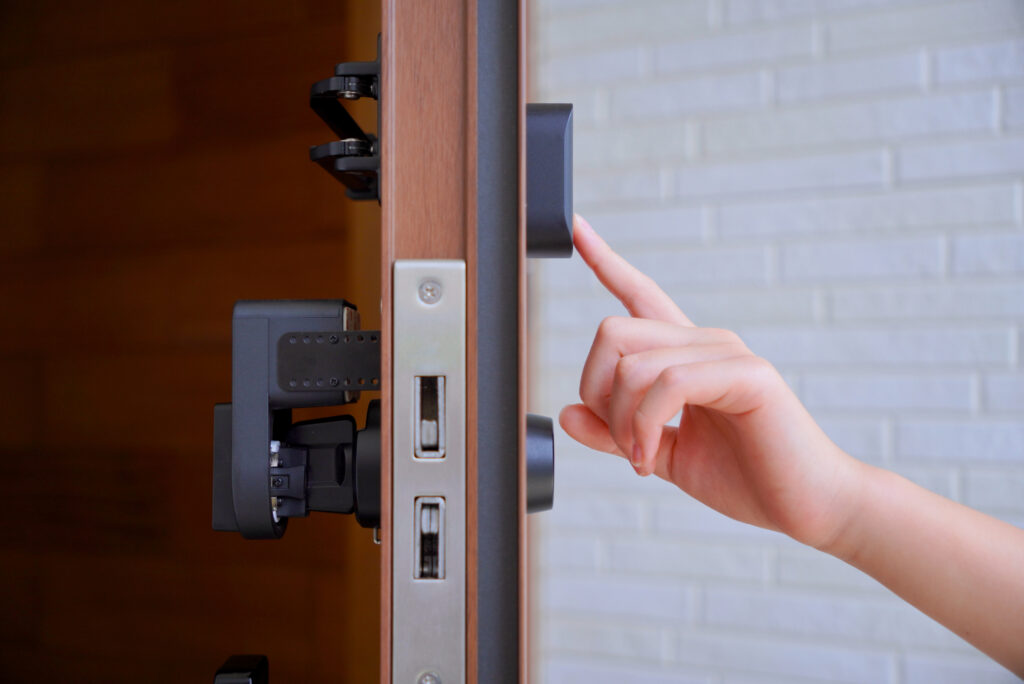
スマホで玄関を開けるには、既存のドアに「スマートロック」という機器を取り付けます。
多くは室内側のサムターン(つまみ)に本体をかぶせ、内部のモーターがつまみを回して施錠・解錠する仕組みです。
鍵穴やドアに穴を開けない後付けタイプが主流です。
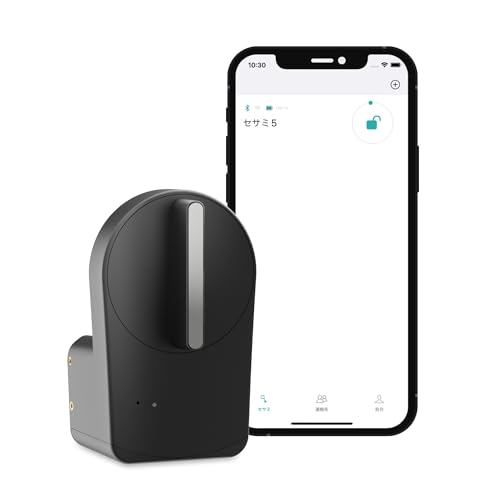
スマホ本体とスマートロックは、Bluetoothで直接つながります。
アプリの解錠ボタンを押すと、スマホからロック本体へ信号が飛び、モーターがサムターンを回します。
この通信は数メートル程度の近距離が前提です。
外出先など離れた場所から操作したい場合は、後述するハブ機器が必要になります。
物理的な鍵穴はそのまま残るため、スマホの電池が切れても手持ちの鍵で開けられます。
スマホ操作はあくまで解錠手段が1つ増えるものと考えると分かりやすいです。
後付け型全体の選び方は、玄関・賃貸・引き戸別の後付けスマートロックの選び方で詳しく整理しています。
スマホで開けるために必要なもの
スマホで玄関を開けるまでに必要なものは3つです。
まずスマートロック本体、次にBluetoothとインターネットに対応したスマホ、そして各メーカーの専用アプリです。
アプリはApp StoreまたはGoogle Playから無料で入手できます。
本体は、取り付けるドアのサムターン形状に対応しているかが最重要です。
対応していないと物理的に固定できず、買っても使えません。
購入前にメーカーの対応表で自宅のサムターンを確認してください。
取り付け方法は両面テープ固定が多く、ドアの素材や凹凸によって固定できるかが変わります。
外出先からの操作や、自動施錠の通知を受け取りたい場合は、別売りのハブ(中継機)を追加します。
ハブは自宅の電源とWi-Fiにつなぎ、スマートロックとインターネットの橋渡しをします。
近距離のBluetooth操作だけで十分なら、ハブは必須ではありません。
iPhoneでの設定手順
iPhoneでの設定は、アプリの導入と権限の許可が中心です。難しい配線作業はありません。以下の流れで進めます。
- App Storeでスマートロックのメーカー公式アプリを検索してインストールする
- アプリを開き、メールアドレスなどでアカウントを登録する
- iPhoneの設定でBluetoothをオンにする(アプリからBluetooth利用の許可を求められたら許可する)
- アプリの案内に沿って、近くにあるスマートロック本体とペアリングする
- 解錠・施錠ボタンが表示されたら、実際に動くか室内で試す
iPhoneで注意したいのは、位置情報の権限です。
自宅に近づくと自動で解錠する機能などは、位置情報の「常に許可」が前提になる場合があります。
使いたい機能がある場合のみ許可し、不要なら「使用中のみ」に絞れます。
Apple WatchやSiriへの対応可否は機種で異なるため、アプリの対応機能欄で確認してください。
Androidでの設定手順
Androidも基本の流れはiPhoneと同じです。アプリの入手先がGoogle Playになる点と、権限まわりの画面表示が異なる程度です。
- Google Playでメーカー公式アプリをインストールする
- アカウントを登録してログインする
- 本体設定でBluetoothと位置情報をオンにする
- アプリからBluetooth接続・付近の機器の検索を許可する
- 画面の案内に沿って本体とペアリングし、動作を確認する
Androidでつまずきやすいのは、位置情報がオフだと近くのBluetooth機器を検出できない点です。
多くのAndroid端末は、Bluetoothでの機器検索に位置情報の許可を必要とします。
ペアリングでロックが見つからないときは、位置情報をオンにして再試行してください。
またメーカーや端末によっては、バックグラウンドでのアプリ動作を制限する省電力設定が自動施錠通知を妨げることがあります。
うまく通知が届かない場合はバッテリー最適化の対象からアプリを外します。
鍵を出さずに開ける便利機能の使い方
スマホで開ける本当の利点は、鍵やスマホを取り出す手間自体をなくせる点にあります。代表的な機能を整理します。
ハンズフリー解錠は、スマホを持って自宅に近づくと自動で解錠する機能です。
位置情報とBluetoothを使い、帰宅時にポケットからスマホを出さずに入れます。
ただし誤作動を防ぐため、ドア前で待機する動作や再確認を挟む機種もあります。
オートロックは、ドアが閉まってから一定時間後に自動で施錠する機能です。
締め出し対策として、閉じたことをセンサーで検知してから施錠する設定を選べる機種もあります。
手ぶら外出時の締め出しが不安なら、物理鍵を携帯するか予備の解錠手段を用意してください。
外出先からの遠隔解錠は、前述のハブがある場合に使えます。
家族が鍵を忘れたときにスマホで開ける、といった使い方が可能です。
合鍵をアプリで発行して家族に共有する機能もあり、鍵の受け渡しが不要になります。
どの機能に対応するかは機種差が大きいため、人気機種の機能比較で対応状況を確認してから選ぶと失敗が減ります。
スマホ解錠で気をつけたいこと
便利な一方で、条件によって不便が出る点も知っておく必要があります。
まず電池切れです。
スマートロック本体は電池で動くため、残量がなくなると動作しません。
多くのアプリは残量を通知しますが、通知に気づかず切れると解錠できなくなります。
物理鍵の携帯を習慣にしておくと安心です。
次にスマホ側のトラブルです。
スマホの電池切れ、Bluetoothのオフ、アプリの不具合などで一時的に開けられないことがあります。
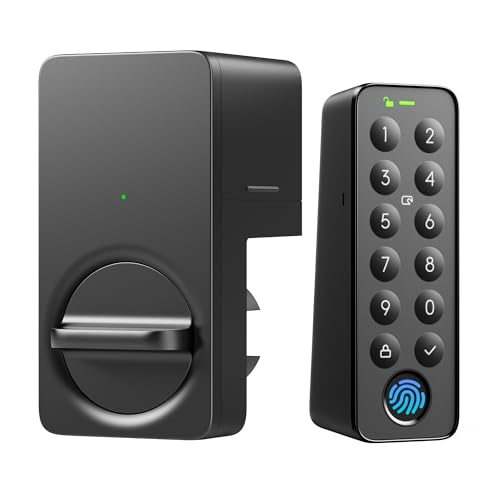
暗証番号や指紋、物理鍵など、スマホ以外の解錠手段も併用できる機種を選ぶと復旧しやすくなります。
賃貸住宅では、ドアへの取り付け可否を事前に確認してください。
両面テープ固定なら原状回復しやすい傾向はありますが、テープ跡や設置の可否は物件によって扱いが異なります。
心配な場合は契約書を確認し、管理会社に相談してから取り付けると安心です。
よくある質問
iPhoneとAndroidで使えるスマートロックは違いますか
主要な後付けスマートロックは、iPhone・Androidの両方に対応した公式アプリを用意しています。
多くの場合はどちらでも同じように使えます。
ただしApple WatchやSiri、Googleアシスタントなど連携先の対応は機種ごとに異なるため、購入前にアプリの対応OSと対応機能を確認してください。
スマホの電池が切れたら家に入れなくなりますか
後付け型は物理的な鍵穴がそのまま残るため、手持ちの鍵で開けられます。
スマホの電池が切れても締め出されるわけではありません。
暗証番号やキーパッドに対応した機種なら、鍵を持たずに開ける手段も追加できます。
外出先からスマホで解錠できますか
本体とスマホの直接通信はBluetoothの近距離が前提です。
外出先など離れた場所から操作するには、自宅にハブ(中継機)を設置してインターネット経由でつなぐ必要があります。
ハブは別売りの機種が多いため、遠隔操作を使いたい場合は対応の有無を確認してください。
設定にどのくらい時間がかかりますか
本体の取り付けとアプリの初期設定を合わせて、慣れていれば15分から30分程度が目安です。
ドアのサムターン形状の確認や両面テープの位置合わせに手間取ると、もう少しかかる場合があります。
取り付け前に対応表とアプリの手順を一度読んでおくとスムーズです。
まとめ
スマホで玄関を開ける仕組みは、後付けスマートロックとBluetooth通信の組み合わせです。
iPhoneでもAndroidでも、公式アプリのインストール、アカウント登録、Bluetoothと位置情報の許可、本体とのペアリングという流れは共通しています。
Androidは機器検索に位置情報が必要になる点だけ覚えておくと迷いません。
導入前に必ず確認したいのは、自宅のサムターン形状への対応と、ドアへの取り付け可否です。
ここを外すと取り付けられません。
賃貸なら原状回復の扱いを契約書や管理会社で確認しておくと安心です。
電池切れやスマホの不調に備え、物理鍵や暗証番号など別の解錠手段を併用できる機種を選ぶと、日常での使い勝手が安定します。自分の住まいと使いたい機能に合わせて、対応状況を比較してから選んでください。